Instalar Publiled en Android TV o Google TV / FireTV OS / Instalar APK
Instalar Publiled en GoogleTV / AndroidTV

1. En la pantalla de inicio de Google TV, desplázate hasta la pestaña Aplicaciones
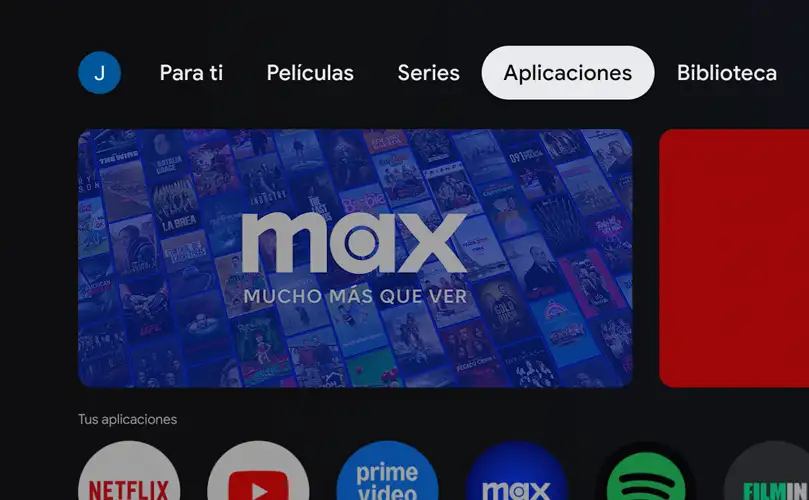
2. Selecciona Buscar aplicaciones.

3. Escribe el nombre de la app «Publiled» o usa el micrófono y di el nombre de la app para buscarla.
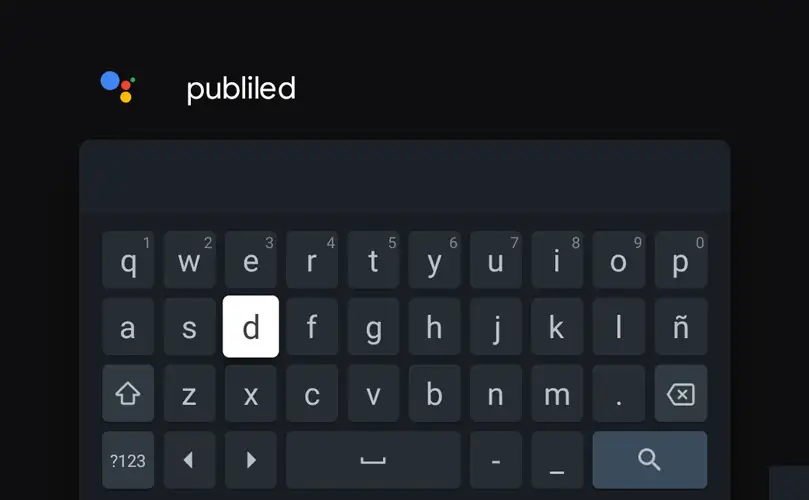
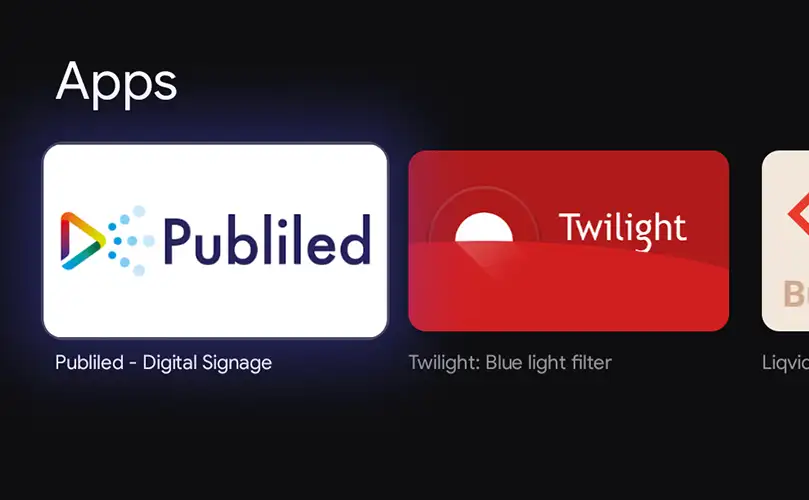
4. Haz clic en la aplicación Publiled -Digital signage en los resultados.
5. Selecciona Instalar.
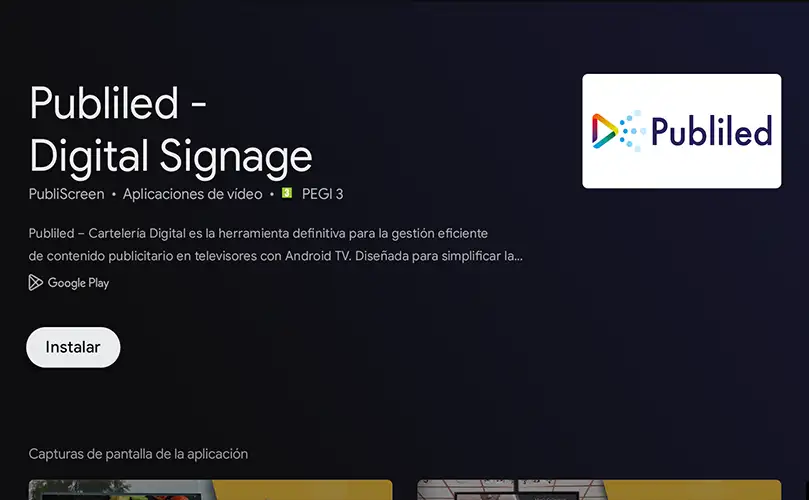
También puedes usar la instalación a distancia via web desde un PC si tu tv está vinculado a la misma cuenta. Enlace a la página de Publiled en Google Play:
Instalar archivo APK sin tienda de apps
1. Preparar permisos para instalar apk publiled en Android TV / Google TV
Antes de instalar archivos externos, debes permitir que el sistema instale aplicaciones de fuentes distintas a Google Play.
En tu Android TV, ve a Ajustes (icono de engranaje).Desplázate hasta la sección Privacidad o Sistema.
Entra en Seguridad y restricciones y activa la opción Fuentes desconocidas.
En algunos modelos recientes de Android TV / Google TV / Fire TV OS, debes ir a Ajustes > Sistema > Acerca de, bajar hasta «Compilación» y pulsar el botón central de tu mando unas 7 veces hasta que aparezca el mensaje «Ya eres programador». Vuelve al menú anterior, entra en Aplicaciones > Seguridad e інstalación de apps desconocidas y concede el permiso a tu explorador de archivos o navegador.
2. Descarga el archivo APK directamente en tu dispositivo o cárgalo con un pendrive USB
Tienes 2 opciones: Puedes descargar el archivo APK directamente en tu dispositivo en el siguiente enlace:
https://publiled.tv/apk
O puedes Guardar el archivo .apk en un pendrive USB (formateado en FAT32) y conéctarlo a tu Google TV o dispositivo reproductor.
3. Instalar publiled en tu dispositivo
Una vez que el archivo esté en la memoria del televisor, solo queda ejecutarlo.
- Abre el explorador de archivos en tu Android TV. Si no tienes ninguno instalado puedes instalar un explorador de archivos como File Commander o X-plore File Manager
- Localiza la carpeta de descargas del navegador (downloads) o la unidad USB con el archivo apk.
- Pulsa sobre el archivo APK con el botón central del mando y selecciona Instalar. (Es posible que se requiera un permiso especial para instalar aplicaciones desde el explorador.)
- Una vez finalizado el proceso, la app aparecerá en tu cajón de aplicaciones.
Instalación de Publiled en Fire TV OS

2. Escribe «Publiled» usando el teclado en pantalla o usa el micrófono.

3. Selecciona la aplicación de Publiled – Digital Signage en los resultados de búsqueda.

4. Haz clic en Obtener o en el icono del carrito de compras para descargar e instalar publiled de forma gratuita.

5. Una vez finalizado, puedes abrirla directamente desde la pantalla o encontrarla en tu lista de aplicaciones.
Enlace a la página de Publiled en Amazon Appstore: